

El cliente OPC UA "UaExpert" es un software de libre acceso que puede descargarse de Internet. Puede utilizar este cliente para conectarse al servidor OPC UA de CODESYS. La siguiente descripción se refiere a este programa. Otros clientes OPC UA funcionan de forma similar.
-
Inicie el programa UaExpert.
-
Haga clic en «Servidor Añadir».
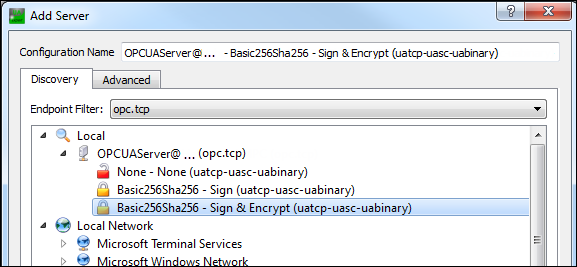
Se abre el cuadro de diálogo «Add Server».
-
En la vista de árbol, expanda «Local OPCUAServer@».
-
Seleccione el tipo de conexión «Basic256Sha256 - Sign & Encrypt (uatcp-uasc-uabinary)» y haga clic en «OK» para cerrar el cuadro de diálogo.
-
Haga clic en «Servidor Conectar».
El cuadro de diálogo «Certificate Validation» se abre con un mensaje de error.
-
Seleccione la opción «Aceptar el certificado del servidor temporalmente para esta sesión» y haga clic en «Continuar».
-
En CODESYS, haga clic en el símbolo
 .
La vista se refresca.
-
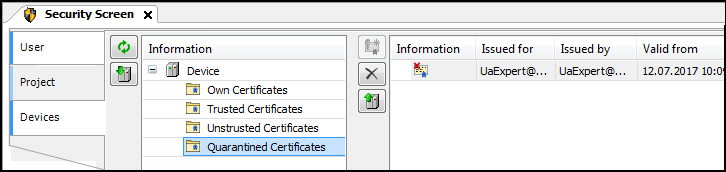
Seleccione la carpeta «Quarantined Certificates».
El certificado de cliente «UaExpert@» se muestra en la vista de la derecha.
-
Arrastre el certificado a la carpeta «Trusted Certificates».
Ahora el certificado del cliente es clasificado como "de confianza" por el servidor.
-
En el cliente UaExpert, haga clic en «Server Connect».
El cuadro de diálogo «Certificate Validation» se abre con un mensaje de error.
-
Seleccione la opción «Aceptar el certificado del servidor temporalmente para esta sesión» y haga clic en «Continuar».
La conexión se establece y los objetos aparecen en la vista «Address Space».