


Símbolo: 
Función: Este comando abre el diálogo «Comparación de proyectos». En este cuadro de diálogo se define el proyecto de referencia que se comparará con el proyecto actual. El proceso de comparación se configura mediante opciones. Cuando se sale del diálogo, se inicia la comparación y el resultado se muestra en la vista «Comparación de proyectos - Diferencias».
Llame a: Barra de menús: «Proyecto Comparar».
Requisito: Un proyecto está abierto.
Ver también
Diálogo "Comparación de proyectos
|
«Proyecto en disco» |
Ruta del proyecto de referencia en el sistema de archivos. |
|
«Proyecto en una base de datos de control de fuentes» |
«Anfitrión»: Nombre del host donde se encuentra la gestión del código fuente. «Puerto»: Número del puerto de conexión a la gestión del código fuente. «Ubicación»: Ruta del proyecto de referencia. Requisito: El proyecto está vinculado a la gestión del código fuente. |
|
«Ignorar los espacios en blanco» |
|
|
«Ignorar comentarios» |
|
|
«Ignorar propiedades» |
|
 : Se ignoran las diferencias de espacios en blanco entre el proyecto actual y el proyecto
de referencia.
|
«OK» |
Inicia la comparación de proyectos y muestra el resultado en la vista «Comparación de proyectos - Diferencias». |
Ver "Comparación de proyectos" - "Diferencias
La vista de comparación de proyectos se abre al hacer clic en «Aceptar» para cerrar el cuadro de diálogo «Comparación de proyectos».
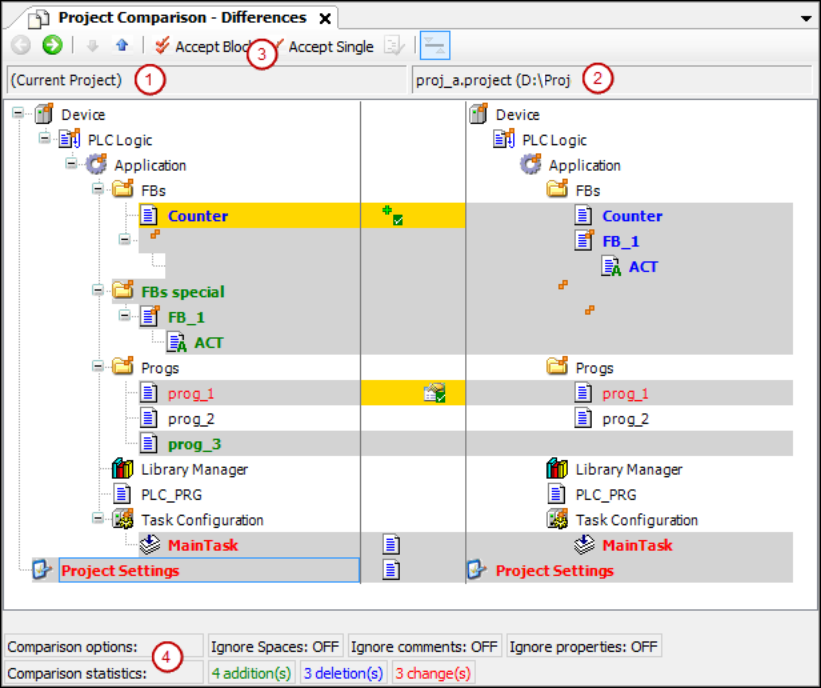
(1) Object tree of the current project
(2) Object tree of the reference project
(3) Command 'Accept Block', command 'Accept Single'
(4) Compare options, configured in 'Project Compare' dialog
    Compare statistics: added, deleted, and changed objects
|
|
Cambia a la vista de comparación detallada «Comparación de proyectos' - '<nombre del objeto> Diferencias» para el objeto seleccionado en el árbol. Alternativa: Haz doble clic en el objeto. |
|
|
Selecciona el siguiente objeto inferior en el árbol de dispositivos donde se detectaron diferencias. |
|
|
Selecciona el siguiente objeto superior en el árbol de dispositivos donde se detectaron diferencias. |
|
|
El bloque (objeto seleccionado con todos los objetos y unidades subordinados) se selecciona para su aceptación desde el bloque de referencia al bloque actual. Hacer clic repetidamente en |
|
|
El objeto se selecciona en el objeto actual para su aceptación desde la línea de referencia. |
|
|
Requisito: Las propiedades, los derechos de acceso o el contenido de los objetos seleccionados en el árbol de objetos son diferentes. Abre el diálogo «Aceptar». |


|
Fuente negra |
Los objetos son idénticos. |
|
Nombre de objeto con |
Los objetos hijos del objeto son diferentes |

|
Gris resaltado |
Los objetos son diferentes. |
|
Gris resaltado + fuente azul negrita |
El objeto sólo está en el proyecto de referencia. |
|
Gris resaltado + fuente verde en negrita |
El objeto sólo está en el proyecto abierto (no en el proyecto de referencia). |
|
Gris resaltado + fuente roja + |
El objeto tiene diferentes propiedades. |
|
Gris resaltado + fuente roja + |
Los derechos de acceso del objeto y del objeto de referencia son diferentes. |
|
Resaltado gris + fuente roja negrita + |
La implementación de los objetos es diferente. Haga doble clic en la línea para mostrar la vista de comparación específica del objeto. |


|
Resalte amarillo |
El objeto se activa para su aceptación. |
|
Amarillo resaltado + |
Se activa la adición del objeto de referencia al proyecto abierto. |
|
Amarillo resaltado + |
Se activa la eliminación del objeto (en el proyecto abierto). |
|
Amarillo resaltado + |
Se activa la aceptación de las propiedades del proyecto de referencia. |
|
Resalte amarillo + fuente roja + |
Se activa la aceptación de los derechos de acceso del proyecto de referencia. |
|
Resaltado gris + fuente roja negrita + |
Se activa la aceptación de la ejecución del proyecto de referencia. |


|
«Comparar opciones» |
Opciones de comparación definidas en el cuadro de diálogo «Comparación de proyectos». |
|
«Comparar estadísticas» |
Número de adiciones, supresiones y cambios en el proyecto actual, en comparación con el proyecto de referencia. «Cambiar» significa diferencias de un objeto disponible en ambos proyectos. |
|
|
Se abre la ventana de diálogo: «¿Desea confirmar los cambios realizados en la vista de diferencias?» «Sí»: El contenido, las propiedades o los derechos de acceso de los objetos resaltados en amarillo se modifican en el proyecto. Ahora corresponden al proyecto de referencia. A continuación, la vista de comparación de proyectos se cierra por completo. |

Ver 'Comparación de proyectos' - '<nombre del objeto> Diferencias'
Función: Vista comparativa detallada
Llama a la vista de comparación de proyectos:
-
Seleccione un objeto identificado con diferentes contenidos que desee visualizar en detalle. Haga clic en
 .
-
Haz doble clic en el objeto.
|
|
Vuelva a la vista de comparación de proyectos. |
|
|
Selecciona la siguiente línea del código en la que se han detectado diferencias. |
|
|
Selecciona la siguiente línea por encima en el código donde se detectaron diferencias. |
|
|
El bloque (con todas las líneas subordinadas) se selecciona para la aceptación de los bloques de referencia en el proyecto actual. Un bloque en la vista de comparación detallada está formado por la unidad en la que se encuentra el cursor y todas las unidades correspondientes que tengan los mismos marcadores de diferencia. Una unidad es una línea, una red o un elemento. Las líneas subsiguientes de una línea son ejemplos de unidades correspondientes. Hacer clic repetidamente en |
|
|
La línea se selecciona en el objeto actual para aceptar la línea de referencia. |
|
|
Cambia entre la visualización por defecto, en la que las distintas unidades (líneas, redes, elementos) se muestran en rojo, y otra visualización: Las unidades se muestran como añadidas recientemente en el proyecto abierto. En el proyecto de referencia, aparecen como eliminados. Disponible sólo en la vista detallada de comparación. Nota: Según la visualización, las diferencias detectadas en las estadísticas se cuentan como modificadas, insertadas o borradas. |


|
Fuente negra |
Los objetos son idénticos. |
|
Gris resaltado + fuente azul negrita |
El código sólo está en el proyecto de referencia. |
|
Gris resaltado + fuente verde en negrita |
El código sólo está en el proyecto actual (no en el proyecto de referencia). |
|
Resalte amarillo |
El objeto se activa para su aceptación. |
|
|
Se abre la ventana de diálogo: «¿Desea confirmar los cambios realizados en la vista de diferencias?» «Sí»: El código resaltado en amarillo se acepta en el proyecto. El código corresponde al proyecto de referencia. A continuación, se cierra la vista detallada y se muestra la vista del proyecto. Puede seguir trabajando con la comparación de proyectos. |
Diálogo "Aceptar
|
«Derechos de acceso» |
|
|
«Grupos aceptados» |
Agrupación con derechos de acceso aceptados por el proyecto de referencia. Se acepta un grupo si está presente en ambos proyectos con diferentes derechos de acceso. Por ejemplo: |
|
«Grupos no aceptados (que faltan en un proyecto) » |
El grupo no será aceptado si no está presente en uno de los dos proyectos. |
|
«Propiedades» |
Requisito: Las propiedades del objeto de referencia y del objeto son diferentes. |
|
«OK» |
Se aceptan los ajustes. |