


En esta pestaña del editor de dispositivos genéricos, se define la conexión entre CODESYS y el dispositivo en el que se ejecutarán las aplicaciones. Esto incluye ajustes de seguridad como la comunicación cifrada y la firma.
Si prefiere el modo de visualización clásico para el cuadro de diálogo, selecciónelo en CODESYS «Opciones» en la categoría «Editor de dispositivos» ).
Seleccione una puerta de enlace y un dispositivo de destino en los cuadros de lista. Las selecciones posibles dependen de las entradas en los cuadros de diálogo «Gestionar puertas de enlace» y «Gestionar dispositivos favoritos» (véase el menú «Puerta de enlace» ).
También puede especificar el objetivo directamente con la dirección IP (ejemplo: "192.168.101.109"), dirección del dispositivo (ejemplo: "[056D]"), o nombre del dispositivo (ejemplo: "MiDispositivo"). Una vez introducido el dispositivo, CODESYS busca el dispositivo en la red de la pasarela.
La opción de búsqueda por nombre de dispositivo requiere nombres de dispositivo únicos en la red.
El círculo sólido en la esquina inferior derecha del símbolo de la pasarela proporciona información sobre el estado de la conexión:
-
Rojo: CODESYS no puede establecer la conexión.
-
Verde: Se establece la conexión.
-
Negro: Se desconoce el estado de la conexión.
Algunos protocolos de comunicación permiten la comprobación periódica de la pasarela, por lo que no se puede mostrar el estado.
Al hacer clic en el círculo sólido del dispositivo de destino, se inicia una exploración de red para el dispositivo. Esto sólo funciona si la red no está siendo escaneada.
|
«Red de exploración» |
Este botón abre el diálogo «Select Device». Enumera todas las pasarelas configuradas con los dispositivos asociados. Puede seleccionar un dispositivo de destino de esta lista. Si el nombre del dispositivo seleccionado es único, se utilizará en la configuración de la conexión. En caso contrario, se aplica la dirección única del dispositivo. Para más detalles sobre este cuadro de diálogo, véase la descripción de la vista clásica más abajo. Opción: Ocultar dispositivos no coincidentes, filtrar por ID de objetivo:
|
|
«Pasarela » |
Este menú incluye los siguientes comandos:
|
|
«Dispositivo» |
Este menú incluye los siguientes comandos:
|
 : La visualización se limita a los dispositivos que tienen el mismo ID de destino
que el dispositivo actual configurado en el proyecto.
 : Se muestran todos los dispositivos disponibles en la red. Al hacer doble clic en
la entrada de un dispositivo, que tiene un ID de sistema de destino distinto del dispositivo
configurado en el proyecto, se abre un cuadro de diálogo. Este cuadro de diálogo le
permite actualizar la descripción del dispositivo en el proyecto para que coincida
con el dispositivo seleccionado. Nota: Este tipo de actualización sólo es posible
con los dispositivos que tienen diferentes ID, no para los que sólo tienen diferentes
versiones. La actualización también requiere que la descripción del dispositivo ya
esté instalada en el repositorio.
|
Al seleccionar una nueva política de comunicación en este cuadro de diálogo, se modifica la configuración en el sistema en tiempo de ejecución. |
|
|
«Ajustes de comunicación» |
|
|
«Política actual» |
Muestra la política seleccionada actualmente para el cifrado de la comunicación con el dispositivo. |
|
«Nueva política» |
Cuadro de lista para la nueva política de cifrado
|
|
«Firma de códigos» |
|
|
«Política actual» |
Visualización de la política de firma de código establecida actualmente en el sistema en tiempo de ejecución |
|
«Nueva política» |
|
|
«Gestión de usuarios de dispositivos» |
|
|
«Política actual» |
Muestra la política seleccionada actualmente para la gestión de usuarios |
|
«Nueva política» |
|
|
«Permitir el acceso anónimo» |
|
|
La política de contraseñas del sistema en tiempo de ejecución configurada aquí ya se comprueba de antemano en el sistema de programación cuando se introduce la contraseña de un nuevo usuario de dispositivo o cuando se modifica la contraseña existente de un usuario de dispositivo. |
|
|
«La política de contraseñas está activa» |
«Configuración de la contraseña»
Las siguientes reglas para la contraseña se aplican siempre, incluso cuando las reglas están parcial o totalmente desactivadas:
|
|
«El bloqueo de inicio de sesión está activo» |
«Configuración del bloqueo de inicio de sesión»
|
Ajustes de comunicación - Modo clásico
En las opciones de CODESYS, puede activar el modo clásico del diálogo («Herramientas Opciones», categoría "Editor de dispositivos").
|
«Seleccione la ruta de red al controlador» |
Canal de la pasarela para la conexión. Seleccione el canal en la parte inferior de la vista. |
|
Lado izquierdo de la vista |
Estructura de árbol de los canales de pasarela configurados con los dispositivos conectados en la red local: 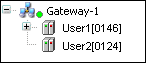 Nota: CODESYS guarda estas entradas en el sistema local, no en el proyecto. Las entradas de dispositivo van precedidas de un símbolo de dispositivo ( Haga clic en «Scan Network» para actualizar la lista. Nota: Si ha creado el primer proyecto en el sistema local, la pasarela local aparece por defecto como una entrada en el árbol. CODESYS inicia esta pasarela automáticamente al arrancar el sistema. El círculo sólido en la esquina inferior derecha del símbolo de la pasarela proporciona información sobre el estado de la conexión:
Cada una de las entradas de dispositivo en el árbol consta de un símbolo seguido de «Nombre del dispositivo»> [«Dirección del dispositivo»]. En la parte derecha de la vista, también puede ver el ID del objetivo , «Nombre del objetivo», «Tipo de objetivo, Proveedor del objetivo», y «Versión del objetivo». |
|
Lado derecho de la vista |
Información sobre el canal de pasarela del dispositivo seleccionado en la parte izquierda de la vista. Cuando se selecciona un canal de pasarela en la vista izquierda, se muestra la siguiente información: «Nombre del dispositivo», «Dirección IP», «Puerto», «Controlador» Cuando se selecciona un dispositivo en la vista izquierda, se muestra la siguiente información (dependiendo del dispositivo): «Nombre del dispositivo», «Dirección del dispositivo», «Número de canales», «Controlador de bloque», «Número de serie», «Comunicación cifrada», «Proveedor del objetivo», «ID del objetivo», «Nombre del objetivo», «Tipo de objetivo»,« Versión del objetivo». |
 ). Las entradas con un ID de objetivo distinto de los configurados actualmente en
el proyecto se muestran en gris.
|
«Filtro» |
Puede reducir la lista mostrada de dispositivos que tienen el mismo «Target ID» que el dispositivo actual configurado en el proyecto. |
|
«Orden de clasificación» |
Puede ordenar la lista por «Nombre» o «Dirección del dispositivo» en orden alfabético o ascendente. |
|
«Establecer ruta activa» |
El comando activa el canal de comunicaciones seleccionado. El mismo resultado se obtiene haciendo doble clic en la entrada del árbol de canales. |
|
«Añadir pasarela» |
El comando abre el diálogo «Gateway» donde puede definir una puerta de enlace que CODESYS debe añadir a la configuración actual. |
|
«Añadir dispositivo» |
El comando abre el diálogo «Add Device». Aquí puede definir manualmente un dispositivo que se insertará bajo la entrada de la pasarela actualmente seleccionada en el árbol. Observe también la funcionalidad de «Scan Network». |
|
«Red de exploración» |
El comando inicia una búsqueda de dispositivos disponibles en la red local. El árbol de configuración de la pasarela se actualiza en consecuencia. |
|
«Buscar dispositivo por dirección» |
El comando busca en la red dispositivos con una dirección única dada en el árbol de configuración. CODESYS muestra los dispositivos detectados con la dirección dada debajo de la puerta de enlace. La búsqueda se aplica siempre a los dispositivos situados debajo de la pasarela seleccionada o debajo de la entrada seleccionada. |
|
«Buscar dispositivo por nombre» |
El comando busca en la red dispositivos con el mismo nombre que el indicado en el árbol de configuración. Se ignoran las mayúsculas. CODESYS muestra los dispositivos detectados debajo de la pasarela con el nombre dado junto con su dirección única de dispositivo. La búsqueda se aplica siempre a los dispositivos situados debajo de la pasarela seleccionada o debajo de la entrada seleccionada. |
|
«Buscar dispositivo por dirección IP» |
El comando busca en la red los dispositivos con una dirección IP única dada en el árbol de configuración. CODESYS muestra los dispositivos detectados con la dirección dada debajo de la pasarela junto con su nombre. La búsqueda se aplica siempre a los dispositivos situados debajo de la pasarela seleccionada o debajo de la entrada seleccionada. |
|
«Enviar Servicio Eco» |
CODESYS envía cinco servicios de eco al controlador. Se utilizan para probar la conexión de red, de forma similar a la función ping. Los servicios se envían primero sin carga útil y luego con carga útil. El alcance de la carga útil depende del búfer de comunicación del PLC. Se abre una vista de mensaje con información sobre el retardo medio del servicio de eco y el alcance de la carga útil enviada. |
|
«Borrar dispositivo seleccionado» |
El comando borra el dispositivo seleccionado del árbol de canales. |
|
«Editar puerta de enlace» |
El comando abre el diálogo «Gateway» para editar la configuración de la pasarela seleccionada. |
|
«Configurar la puerta de enlace local» |
El comando abre un cuadro de diálogo para configurar una pasarela local. Se trata
de una alternativa a la edición manual del archivo |
|
«No guardar los ajustes de comunicación en el proyecto» |
|
|
«Modo en línea confirmado» |
|