Símbolo: 
Función: El comando inicia el análisis estático de código para la aplicación activa. A continuación, se calculan las métricas por defecto de todos los bloques de programación y se muestran en una tabla en la pestaña Métricas estándar.
Llame a: Build → Menú Análisis estático
Ejemplo
 |
En la Configuración del análisis estático: Métricas, puede cambiar la configuración de las métricas. Puede desactivar el cálculo de una métrica. Y puedes definir valores límite para métricas específicas.
Si un valor está fuera de los límites superior e inferior configurados, el campo de la tabla se resalta en rojo.
En el menú contextual de la tabla se ofrecen los siguientes comandos:
|
Calcule |
Actualiza los valores |
|
Copiar tabla |
Copia la tabla en el portapapeles El separador es un tabulador. |
|
Imprimir tabla |
Abre el cuadro de diálogo predeterminado para configurar el trabajo de impresión |
|
Tabla de exportación |
Exporta la tabla a un archivo CSV El separador es un punto y coma. |
|
Diagrama Kiviat |
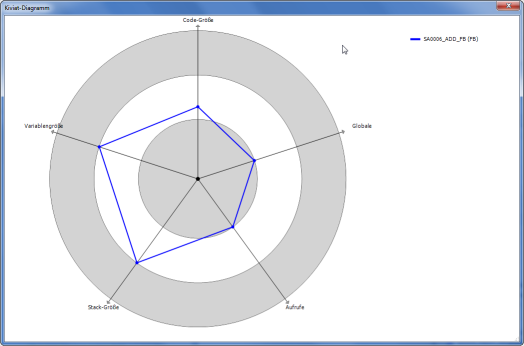
Requisito: Se habilitan al menos tres métricas con límites superior e inferior definidos. Representa las métricas del bloque de funciones seleccionado como un gráfico de radar. Visualiza la calidad del código POU con respecto a una norma determinada. Cada métrica se representa como un eje con origen en el centro (valor 0) que irradia hacia el exterior en tres zonas anulares concéntricas. La zona del anillo interior representa el intervalo de valores por debajo del límite inferior definido para la métrica. El anillo exterior representa el rango de valores por encima del límite superior. Los ejes de la métrica se distribuyen uniformemente alrededor del círculo. Los valores actuales de las métricas individuales en los ejes están conectados por una línea. En el caso ideal, la línea completa se sitúa en la zona media. |
|
Configure |
Abre la tabla para seleccionar las métricas deseadas Corresponde a la tabla de los ajustes del proyecto. |
|
POU abierto |
Abre el editor con el POU |
Ejemplo
Ejemplo de diagrama de Kiviat para cinco métricas
El nombre de la métrica aparece al final del eje correspondiente y el nombre de la UOP aparece en la esquina superior derecha del diagrama.