


-
Seleccione el paso
Step0. -
Haga clic en «SFC Acción Añadir Entrada».
Por defecto, se le pide que seleccione el modo de duplicación para las acciones por pasos. Usted decide si la información de referencia sobre los objetos de acción de paso existentes se copia al copiar el paso o si los objetos se "incrustan". La incrustación hace que se creen nuevos objetos de acción de paso cuando se copia el paso. El modo de duplicación se define en la propiedad del paso «Duplicar al copiar». Mientras esta propiedad esté desactivada, los pasos copiados ejecutarán las mismas acciones que el paso actual.
Puede desactivar completamente el aviso en las propiedades del SFC.
La visualización de objetos "incrustados" en las vistas «Dispositivos» y «POUs» puede desactivarse mediante un comando de menú.
-
Para este ejemplo, acepte la configuración predeterminada «Copiar referencia» y haga clic en «Aceptar» para confirmar.
Se abre el cuadro de diálogo «Add Entry Action».
-
Especifique el nombre como
Step0_entryy seleccione el lenguaje de implementación «Structured Text (ST)». Haga clic en «Añadir».CODESYS inserta la acción
Step0_entrydebajo del POU en el árbol de dispositivos y abre la acción en el editor.En la acción de entrada
Step0_entry, se programan sentencias que se ejecutarán una vez cuando se active el pasoStep0. -
Cierre el editor de
Step0_entry.El paso
Step0está ahora marcado con unEen la esquina inferior izquierda. Haga doble clic en este marcador para abrir el editor.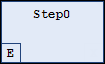
La acción de entrada
Step0_entryestá ahora disponible en las propiedades del paso en «Acción de entrada». También se pueden seleccionar allí otras acciones según sea necesario. -
Seleccione el paso
Step0. Pulse [Ctrl]+[V] para copiar el paso.En la copia insertada del paso están disponibles las mismas acciones de entrada insertadas anteriormente. A continuación, el nuevo paso llama exactamente a la misma acción.