


Uso de modelos de información OPC UA
Los modelos de información OPC UA proporcionan información de la planta de acuerdo con el estándar OPC UA. Estos datos de la planta contienen tanto datos como metadatos, como el origen de los datos, la calidad de los datos y las conexiones cruzadas de los datos. De este modo, las plantas basadas en OPC UA pueden conectarse y analizarse con mayor rapidez.
En la construcción de instalaciones y maquinaria, existen varios modelos de información OPC UA específicos del sector. Por ejemplo, la especificación complementaria EUROMAP77 es un modelo de información para maquinaria de plásticos y caucho.
Un modelo de información consta de diferentes objetos que contienen metainformación, información en tiempo de ejecución y datos de usuario, como variables de proceso.
Requisitos:
-
Un proyecto CODESYS está abierto.
-
Se ha añadido al proyecto un controlador con funcionalidad de servidor OPC UA integrada.
-
Haga clic en «Herramientas OPC OPC UA Information Model Repository».
Se abre el cuadro de diálogo «OPC UA Information Model».
Los modelos de información con los URI
http://opcfoundation.org/UA/yhttp://opcfoundation.org/UA/DI/ya están instalados por defecto. -
Para instalar el modelo de información OPC UA que necesita en su proyecto, selecciónelo y haga clic en «Instalar».
-
En el cuadro de diálogo «Seleccionar modelo de información OPC UA», seleccione el archivo del modelo de información
*NodeSet2.xmldel directorio de archivos y haga clic en «Abrir».Ahora el modelo de información OPC UA seleccionado se muestra en «OPC UA Information Model Repository».
-
Añada un objeto de
 «Communication Manager» a la aplicación de su proyecto CODESYS.
 -
Añadir un ⮫ Modelo de información OPC UA (
 ) objeto al gestor de comunicación .
 -
En el cuadro de diálogo «Add OPC UA Information Model», especifique un nombre para el modelo de información según IEC 61131-3 y seleccione el modelo de información deseado en el cuadro de lista «Information Model URI». El cuadro de lista muestra todos los modelos de información OPC UA del repositorio de modelos de información OPC UA. A continuación, haga clic en «Añadir».
En la vista «Dispositivos», se inserta el objeto de publicación
, para el que ha especificado un nombre en el paso anterior, y el Modelo de información
 «seleccionado» debajo de él.
 El objeto de publicación se abre en el editor.
-
En los siguientes pasos, seleccione aquellos objetos y tipos de datos del modelo de información OPC UA que desee utilizar en su aplicación CODESYS. Para ello, abra primero en el editor el modelo de información
. Las declaraciones de tipo del modelo de información OPC UA se muestran en la parte izquierda.
-
Añada el ⮫ Declaraciones de tipo OPC UA deseadas para su aplicación CODESYS arrastrándolas del área izquierda al área derecha. Para todos los tipos con la regla de modelización como «Obligatorio», se genera posteriormente un miembro IEC correspondiente para la aplicación cuando se generan las declaraciones IEC. Para la Regla de Modelado como «Opcional», en el área derecha puede activar un miembro IEC que se generará también para este tipo.
-
Para los tipos OPC UA con la regla de modelado como «Optional Placeholder», en el área derecha puede arrastrar y soltar otro tipo IEC correspondiente para insertarlo.
Por ejemplo:
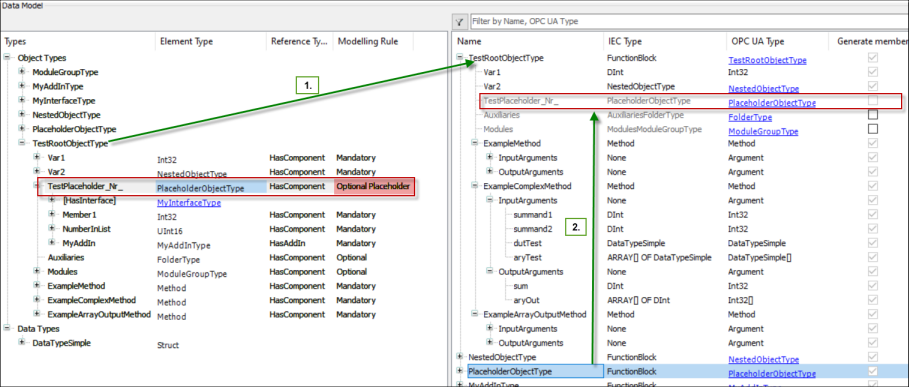
-
Cuando haya asignado todos los tipos OPC UA deseados a IEC, haga clic en el botón «Generate IEC declarations».
Los miembros IEC generados son visibles, por ejemplo en la carpeta «OPC_UA_Symbols Objects», y pueden utilizarse en la aplicación. Estos miembros están disponibles en el Asistente de Entrada para la implementación de los POUs en su aplicación.
-
Cuando se generan matrices, en las declaraciones es necesario definir los límites superiores de las matrices, ya que esta información no se incluye en el archivo del modelo de información instalado
*NodeSet2.xml. -
En los siguientes pasos, se configuran los tipos OPC UA que deben publicarse en un Cliente OPC UA. Para ello, en la vista de dispositivos haga doble clic en el objeto de publicación
OPC UA. -
En el editor de publicación OPC UA que se acaba de abrir, puede generar nuevas instancias para los POUs que ha generado en el
«Information Model». O puede utilizar instancias que ya haya declarado en su aplicación en PRGs y GVLs.
-
Para crear una nueva instancia, haga clic en «Generar nueva instancia».
-
En el cuadro de diálogo «Crear nueva instancia», seleccione el tipo de CEI del cuadro de lista y haga clic en «Aceptar».
Se genera una instancia del tipo IEC seleccionado y se inserta en el editor. Puede hacer doble clic en el nombre generado automáticamente «inst_n» para cambiarlo.
-
Para buscar instancias que ya hayan sido declaradas en la aplicación, haga clic en «Search for Mapped Instances».
-
En el editor, en el cuadro de lista «Root Node», seleccione el directorio en el que deben mostrarse las instancias en el Cliente OPC UA. Los directorios que pueden seleccionarse dependen de la especificación complementaria de OPC UA.
-
Para publicar estas instancias en un cliente OPC UA, haga clic en «Online Login».
-
Cuando la aplicación se haya descargado correctamente en el controlador, iníciela.
-
Inicie el cliente OPC UA.
En el Cliente OPC UA, se muestran las instancias que ha seleccionado en los pasos anteriores en el editor de publicación OPC UA.
-
Asignación de tipos OPC UA a tipos IEC
-
Edición de la correspondencia de tipos