Una visualización es una imagen rasterizada en píxeles. La posición del píxel se especifica en coordenadas X/Y. El origen (0,0) está situado en la esquina superior izquierda de la ventana. Los valores X positivos van hacia la derecha y los valores Y positivos van hacia abajo. La posición de un elemento en el eje Z de la visualización se controla mediante la posición en la lista de elementos (véase más abajo).
Configurar el tamaño y la posición en el editor
El tamaño y la posición de un elemento se especifican como coordenadas de píxel en la vista «Properties». Estos ajustes se muestran al mismo tiempo gráficamente en la vista del editor.
Cuando se arrastra un elemento de visualización desde la vista de la caja de «herramientas de visualización» a la vista del editor, se muestra como seleccionado, como en el siguiente ejemplo de un elemento rectangular:
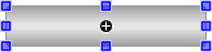
Las posiciones posibles dependen de la cuadrícula establecida. Puede cambiar sus opciones de configuración CODESYS. Los comandos del menú contextual están disponibles para alinear y agrupar.
Ahora puede mover o cambiar el tamaño del elemento directamente en el editor. Como alternativa, puede configurar la propiedad «Position» en el editor de propiedades, que se abre automáticamente para el elemento seleccionado. Consulte la descripción correspondiente, por ejemplo, en la página de ayuda del elemento «Button». Los cambios también se actualizan en el otro editor.
Modificar el tamaño y la posición de los elementos en el editor
-
Enfoque el elemento de modo que la forma del puntero del ratón indique movimiento (ejemplo:
 ).
). -
Arrastre el elemento a cualquier posición.
La posición del elemento también se actualiza en las propiedades «Posición X» y «Posición Y ».
-
Concéntrate en un recuadro azul.
La forma del puntero del ratón es una flecha doble que indica la dirección en la que puede arrastrar la caja para cambiar su tamaño:
 .
. -
Arrastre el cuadro azul para cambiar el tamaño del elemento.
La posición del elemento también se actualiza en las propiedades «Posición X» y «Posición Y ».
Además, puede rotar los elementos «Rectángulo», «Línea», «Polígono», y «Tarta».
Rotación estática de rectángulo, línea, polígono, tarta o imagen
-
Seleccione el elemento para la rotación estática. Por ejemplo: Rectángulo
El rectángulo se muestra con un asa junto a las casillas de posición móvil.
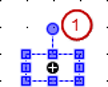
(1) Asa
-
Arrastre el puntero del ratón sobre el asa.
El cursor se muestra como una flecha giratoria
 .
. -
Gira el elemento a cualquier posición.

En la propiedad «Posición Ángulo», el ángulo ajustado se muestra en grados.
Mover el elemento de visualización hacia delante y hacia atrás
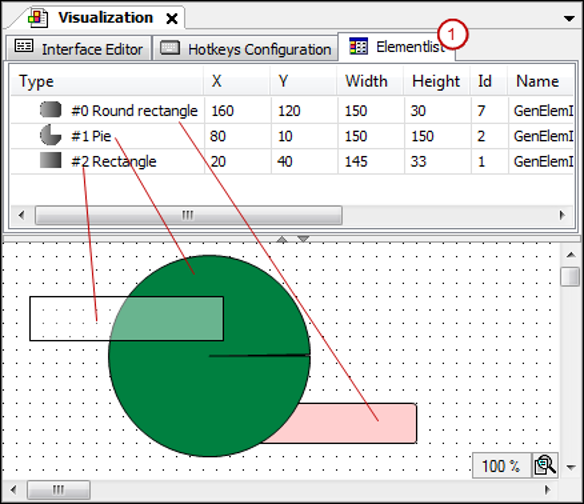
Cada elemento de visualización se encuentra en su propia capa de la visualización (eje Z). Puede quedar oculto por otros elementos en primer plano y ocultar otros elementos en segundo plano. El orden de las capas es visible en la pestaña «Lista de elementos» situada encima de la vista del editor. El orden de los elementos de delante hacia atrás especifica el orden de las capas de visualización de atrás hacia delante.
Utilice los comandos del menú contextual «Order» para mover un elemento seleccionado.
Ejemplo de lista de elementos (1):