


Puede obtener el texto mostrado en un elemento asignando una cadena en la propiedad del elemento «Textos Texto». Por ejemplo, todos los elementos base tienen esta propiedad. Además, puede mostrar un texto como tooltip (propiedad del elemento «Texts Tooltip»). Los textos así asignados son estáticos. Se gestionan en el objeto «GlobalTextList» en la vista «POUs» y no pueden modificarse en tiempo de ejecución, ni mediante programación ni a través de una entrada de usuario.
Sin embargo, puede ampliar un texto estático con (exactamente) 1 marcador de posición que contenga una especificación de formato, con el fin de emitir el contenido de una variable en este lugar. En tiempo de ejecución se mostrará el valor actual de la variable que ha asignado al elemento a través de la propiedad «Textvariable».
Sobre las posibles especificaciones de formato, consulte:
Mediante la configuración dinámica se puede animar la representación óptica del texto.
Puede localizar los textos estáticos, si ha configurado el multilingüismo en su proyecto.
Consulte algunos ejemplos de configuración de texto de los elementos de visualización en los capítulos siguientes.
Etiquetar un elemento de imagen con un texto estático
Condición previa: Se abre un proyecto que contiene una visualización. Tiene un archivo de imagen que representa un símbolo de parada.
-
Debajo del objeto Aplicación inserte un objeto «Image Pool» llamado
ImagePool_A. -
En el grupo de imágenes
ImagePool_Aañada su archivo de imagen de símbolo de parada con IDStop.
-
Abra la visualización y desde la ToolBox dibuje un elemento «Imagen» en el editor.
Se abre el asistente de introducción de datos. En la pestaña
Categoryverá el pool de imágenesImagePool_A. -
Seleccione la imagen
Stopy cierre el diálogo con «OK». -
Configure la propiedad «Texto» de la imagen:
ImagePool_A, Stop -
Configure la propiedad «Propiedades del texto Alineación horizontal»:
Left. -
Configure la propiedad «Propiedades del texto Alineación vertical»:
Bottom.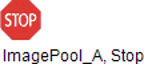
Salida de texto: El elemento emite el resultado del código ST que se ejecuta al hacer clic con el ratón
Condición previa: Se abre un proyecto que contiene una visualización.
-
Abra la visualización e inserte un elemento «Button».
Se abre la vista «Propiedades» para el nuevo elemento.
-
Configurar propiedad «Texto»:
Number of clicks: %ILa cadena contiene el marcador de posición
%I. -
En POU
PLC_PRGde la aplicación declarar una variable de tipo conforme:iClicks : INT; -
Configure la propiedad «Variable de texto» del elemento botón con
PLC_PRG.iClicks.En tiempo de ejecución, se mostrará el valor de la variable en lugar del marcador de posición.
-
Debajo de la propiedad «Inputconfiguration», en la celda que contiene el evento de entrada
OnMouseClick, haga clic en «Configure». -
En la lista de acciones posibles, seleccione
Execute ST-Code. -
Introduzca el código de la acción en el editor «Ejecutar código ST»:
PLC_PRG.iClicks := PLC_PRG.iClicks + 1; -
Cierre el diálogo con «OK».
Se configura la entrada del usuario.
-
Cree, descargue e inicie la aplicación.
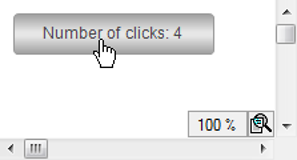
La aplicación se está ejecutando. Se abre la visualización. Se etiqueta el elemento y se muestra el número de clics. Si usted, como usuario, hace clic en el botón, el número aumentará.
Salida de texto: Salida dinámica mediante una lista de texto
Utilizando el elemento «Campo de texto» puede producir una salida de texto dinámica. La salida de texto puede efectuarse mediante una entrada del usuario o mediante el programa de aplicación.
Condición previa: Se abre un proyecto que contiene una visualización.
-
Abra la visualización e inserte un elemento «Campo de texto».
La vista «Properties» muestra la configuración del elemento.
-
Debajo de la aplicación añada una Lista de Texto con las siguientes entradas:
Textlist_A.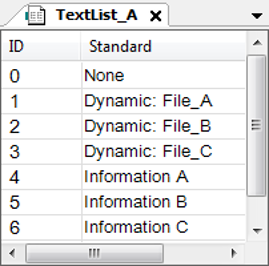
-
En POU
PLC_PRGde la aplicación declarar la variable de texto:strTextID : STRING := '0'; -
Declare también la variable
strTooltipID : STRING := '0'; -
Declare también la variable
iText : INT; -
Configure la propiedad «Textos dinámicos Lista de textos» con
'Textlist_A'. -
Configure la propiedad «Textos dinámicos Índice de texto» con
PLC_PRG.strTextID. -
Configure la propiedad «Textos dinámicos Índice Tooltip» con
PLC_PRG.strTooltipID. -
En POU
PLC_PRGimplemente la instrucción CASE como se muestra a continuación.Las variables de la propiedad «Textos Dinámicos» están programadas.
-
Configure la propiedad «Inputconfiguration OnMouseclick» para
Execute ST-CodeconPLC_PRG.iText := (PLC_PRG.iText + 1) MOD 4;Para el elemento «Campo de texto» se configura una entrada de usuario.
-
Cree, descargue e inicie la aplicación.
La aplicación se está ejecutando. Se abre la visualización. En el campo de texto aparece el texto
None. Cuando usted, como usuario, hace clic en el elemento, el texto cambia aDynamic_ File_A. Y el tooltip correspondiente está disponible:Information A. Con cada clic, el texto cambia según la instrucción CASE.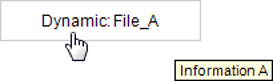
Instrucción CASE
CASE iText OF
0:	strTextID := '0';
	strToolTipID := '0';

1:	strTextID := '1';
	strToolTipID := '4';

2:	strTextID := '2';
	strToolTipID := '5';

3:	strTextID := '3';
	strToolTipID := '6';
ELSE
	strTextID := '0';
	strToolTipID := '0';
END_CASE;
Salida de texto: Configurar una salida de texto estática + dinámica
En la propiedad «Textos Texto» puede definir un texto para obtener una salida de texto estático. Un texto en «Textos Tooltip» se mostrará como tooltip. Puede configurar el texto de forma que el contenido de una variable se muestre adicionalmente.
Puede ampliar un texto estático con (exactamente) 1 marcador de posición que incluya una definición de formato, con el fin de dar salida al contenido de una variable en este lugar en tiempo de ejecución. La variable debe asignarse en la propiedad «Variable de texto». Cuando el valor de la variable cambia en el código de la aplicación, al mismo tiempo cambia la salida en la visualización.
Condición previa: Se abre un proyecto que contiene una visualización.
-
Abra la visualización e inserte un elemento «Campo de texto».
La vista «Properties» muestra la configuración del elemento.
-
Configure la propiedad «Texte Text»:
File name: %sEl texto contiene el marcador de posición
%s. -
En POU
PLC_PRGde la aplicación declarar una variable de tipo conformestrFileName : STRING := 'File_A'; -
Configure la propiedad «Variable de texto» del campo de texto con
PLC_PRG.strFileName.En tiempo de ejecución, se mostrará el valor de la variable en lugar del marcador de posición.
-
Cree, descargue e inicie la aplicación.
La aplicación se está ejecutando. Se abre la visualización. El elemento campo de texto muestra el texto:
File name: File_A
Configuración de la introducción de texto en un campo de texto
Puede utilizar el elemento «Text field» para dar salida al texto dado por una variable, o para proporcionar un lugar, donde el usuario pueda dar entrada a la variable.
Además, puede configurar una entrada de texto. En este caso, al introducir un usuario aparecerá un campo de entrada en el elemento «Campo de texto». Como condición previa debe haber configurado una acción de entrada de usuario en la propiedad «Inputconfiguration».
Mostrar texto como información sobre herramientas
Condición previa: Se abre un proyecto que contiene una visualización.
-
Abra la visualización e inserte un elemento «Campo de texto».
La vista «Properties» muestra la configuración del elemento.
-
Configure la propiedad «Textos Texto»:
File name: %sEl texto contiene el marcador de posición
%s -
Configure la propiedad «Textos Tooltip»:
Storage location: %s -
En POU
PLC_PRGde la aplicación declarar una variable de tipo conforme strFileName : STRING := 'File_A'; -
En POU
PLC_PRGde la aplicación declarar también la variablestrFileDir : STRING := 'D:/Data'; -
Configure la propiedad «Variable de texto» del campo de texto con
PLC_PRG.strFileName.En tiempo de ejecución, se mostrará el valor de la variable en lugar del marcador de posición.
-
Configure la propiedad «Tooltip» del campo de texto con
PLC_PRG.strFileDir. -
Cree, descargue e inicie la aplicación.
La aplicación se está ejecutando. Se abre la visualización. El elemento campo de texto muestra el texto
File name: File_A. Cuando el cursor del ratón se desplace por encima del campo de texto, aparecerá la información sobre herramientas:Storage location : D/Data.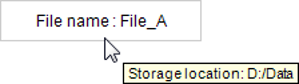
Configuración del elemento «Campo de texto» para la introducción de texto
El usuario debe poder introducir texto en un campo de texto. Para ello configure una
entrada de tipo «Escriba la variable» en una variable de salida de texto. Esta variable de salida de texto almacenará la
entrada de texto del usuario y mostrará este texto en lugar del marcador de posición
(esto es %s en el ejemplo de abajo). La variable de salida de texto se especifica en la propiedad
«Variables de texto Variable de texto».
Condición previa: Se abre un proyecto que contiene una visualización.
-
En POU
PLC_PRGde la aplicación declarar una variable de cadena:strInput : STRING; -
Abra la visualización e inserte un elemento «Campo de texto».
La vista «Properties» muestra la configuración del elemento.
-
En la propiedad «Textos Texto» introduzca
Input: %s. -
En la propiedad «Inputconfiguration» para la acción del ratón «OnMouseClick» haga clic en «Configure» para abrir el cuadro de diálogo «Input Configuration». Allí elija la acción «Escribir una variable» y active la opción «Usar variable de salida de texto». Cierre con «OK».
-
En la propiedad del elemento «Variables de texto Variable de texto» asigne la variable de salida de texto
PLC_PRG.strInput. -
Cree, descargue e inicie la aplicación.
La aplicación se está ejecutando. Se abre la visualización. El elemento produce el texto:
Input:. Haga clic en el elemento para abrir un campo de entrada, donde puede introducir una cadena. Tras finalizar la introducción mediante [Enter], se adoptará el texto.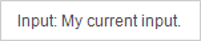
Animar la visualización del texto
Configure la propiedad «Font variables» para animar la visualización de un texto. Todos los elementos base tienen esta propiedad, adicionalmente la tabla, la barra de desplazamiento y el elemento campo de texto.
Configuración del elemento "Etiqueta
Condición previa: Se abre un proyecto que contiene una visualización.
-
Abra una visualización e inserte un elemento «Label».
Se abre la vista «Properties» con la configuración de propiedades preestablecida.
-
Configurar la propiedad «Textos Texto»:
Visualization A.
Hacer invisible un elemento
Puede configurar la propiedad «Variables de estado Invisible» para ocultar un elemento en la visualización.
Condición previa: En la visualización se ha configurado un campo de texto que sólo es visible si una determinada variable de aplicación es TRUE. Por ejemplo, para mostrar determinadas instrucciones o descripciones sólo en un determinado estado de la máquina.
-
Para el elemento campo de texto configure la propiedad «Textos Texto» con
Error detected: Do the following....Configure la propiedad «Propiedades del texto Color de fuente» con «rojo oscuro».
-
En
PLC_PRGdeclare la variablebIsInvisible : BOOL : TRUE;(esta es la inicialización para el ejemplo actual; normalmente la variable debería ser puesta a TRUE por el programa de aplicación bajo ciertas condiciones. -
Configure la propiedad «Variables de estado Invisible» con
PLC_PRG.bIsInvisible. -
Cree, descargue e inicie la aplicación.
La aplicación se está ejecutando. La visualización se abre y el campo de texto no es visible. Cuando configure
bIsInvisibleenTRUE, se mostrará el campo de texto.