


Automation Builder admite la interfaz de llamada de herramientas (TCI) hasta la clase de conformidad 3 para diseñar dispositivos de seguridad de terceros.
El TCI de la organización PROFINET ofrece una interfaz estándar para llamar a herramientas de configuración de terceros
para, por ejemplo, configurar iParameters en aplicaciones de seguridad funcional,
calcular valores de F_iPar_CRC y escribir configuraciones a través del PLC en los dispositivos de seguridad.
Las correspondientes herramientas de configuración específicas del proveedor deben instalarse manualmente en el mismo PC que Automation Builder. En cuanto se añade un dispositivo de seguridad de terceros al proyecto Automation Builder y se encuentra instalada una herramienta de configuración correspondiente, se ofrecen los menús contextuales correspondientes en el dispositivo para llamar a esta herramienta a través de TCI (consulte la captura de pantalla siguiente).
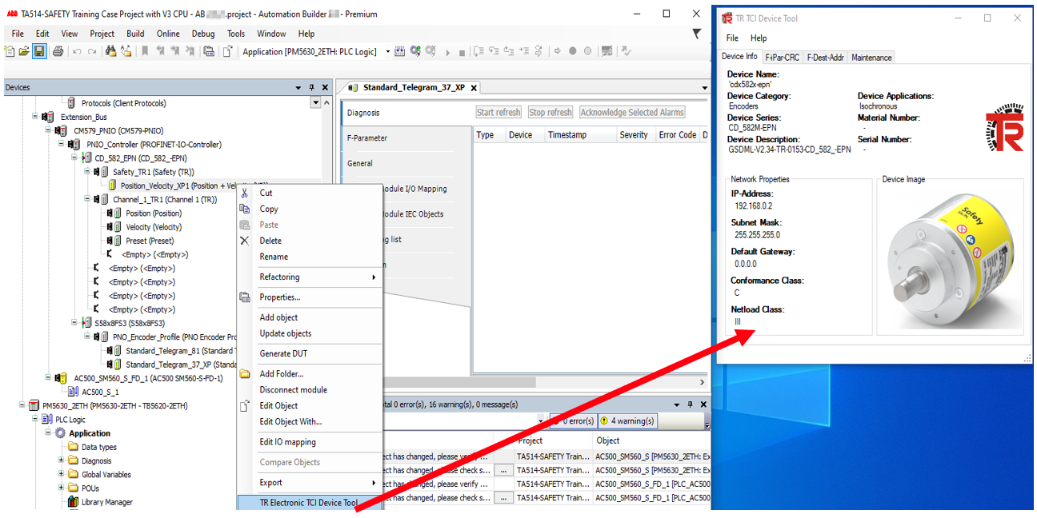
La funcionalidad ofrecida por esas herramientas de configuración varía mucho en función del fabricante del dispositivo. A continuación se muestran a modo de ejemplo las funcionalidades y los flujos de trabajo con dos herramientas.
Herramienta TR TCI
-
Instale la herramienta «TR TCI Device Tool» en el mismo PC que Automation Builder.
-
Instale los archivos TR GSDML necesarios en el repositorio de dispositivos Automation Builder.
-
Cree la configuración de dispositivos deseada en el árbol de dispositivos Automation Builder.
-
Defina el iParámetro requerido del dispositivo de seguridad TR en Automation Builder.
-
Abra la herramienta «TR TCI Device Tool» a través del menú contextual del dispositivo de seguridad TR.
-
Calcule el
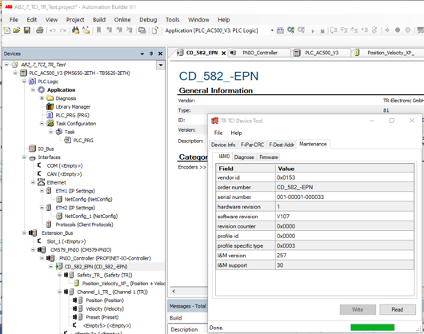
F_iPar_CRCen el «TR TCI Device Tool» y pegue el valor en el campo correspondiente del editor Automation Builder.
En caso de que exista una conexión en línea, también puede visualizar la dirección de destino F, que puede ajustarse mediante interruptores giratorios en función del dispositivo de hardware utilizado y los datos de mantenimiento de lectura/escritura.
Para habilitar una conexión en línea, debe estar en línea en Automation Builder, el PLC debe estar en RUN y PROFINET debe estar funcionando.
Herramienta de asignación de dispositivos Siemens F-Destination-Address Assign
-
Instale Siemens S7-Failsafe Configuration Tool en el mismo PC que Automation Builder.
-
Instale los archivos GSDML de Siemens necesarios en el repositorio de dispositivos Automation Builder.
-
Cree la configuración de dispositivos deseada en el árbol de dispositivos Automation Builder.
-
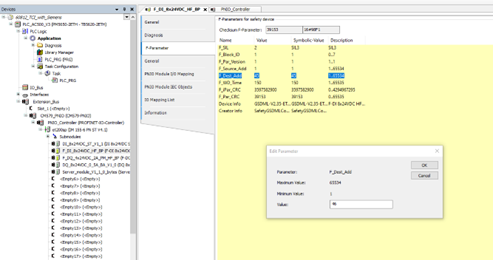
Cambie «F_Dest_Add» o «F_Source_Add» en el dispositivo de seguridad Siemens en el proyecto Automation Builder.
-
Configure «F_Dest_Add» y «F_Source_Add» (si es necesario en modo offline).
-
Conéctese, el PLC debe estar en RUN y PROFInet debe estar funcionando.
-
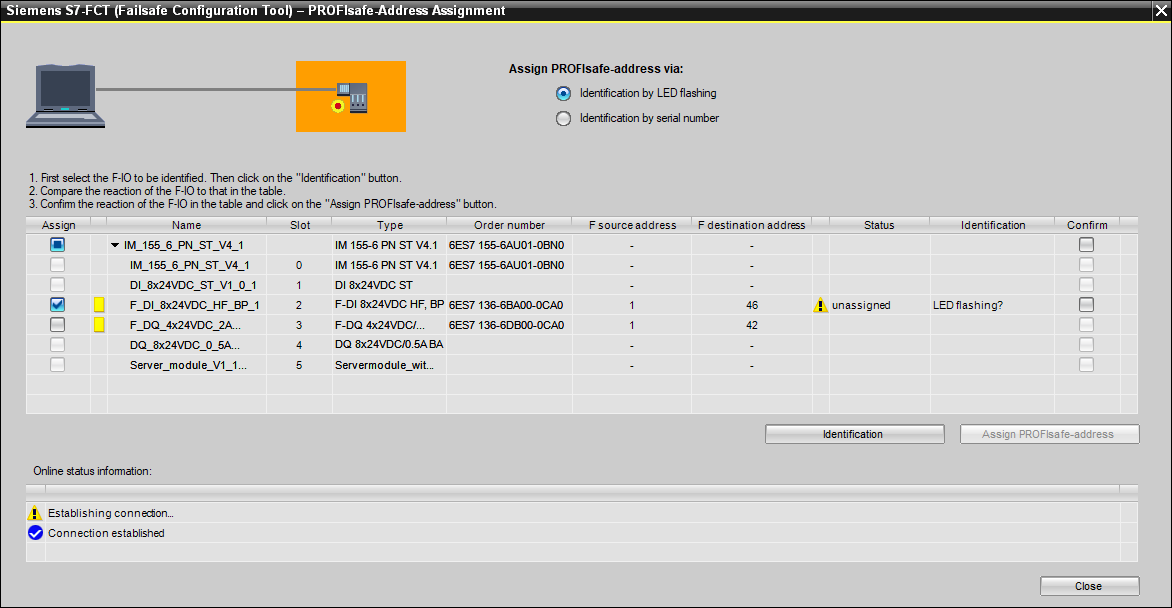
Llame a la herramienta de dispositivos de Siemens y elija la forma de identificación que prefiera (LED parpadeante o número de serie).
-
Seleccione la casilla de verificación del módulo en el que debe establecerse la dirección de destino F.
-
Pulse el botón [Identificación].
-
Pulse el botón [Asignar dirección PROFIsafe] después de confirmar que el módulo correcto parpadea o que los números de serie mostrados coinciden.
La herramienta del dispositivo tiene un tiempo de espera incorporado de sólo unos segundos. Transcurrido ese tiempo, la herramienta del dispositivo ya no puede comunicarse con el esclavo. En este caso, cierre la herramienta de dispositivos y vuelva a abrirla.