


Excepciones del cortafuegos:
En una instalación estándar de Windows 7 sin cortafuegos ni herramientas de seguridad de terceros, la herramienta de configuración de IP funciona correctamente.
La configuración Automation Builder establece reglas o excepciones para el cortafuegos integrado de Windows. Estas reglas permiten que IPConfig reciba respuestas a su escaneo.
Para comprobar que el cortafuegos de Windows está configurado correctamente, revisa los ajustes del cortafuegos.
Windows 7/ Windows 10:
Para la red utilizada para la comunicación con el PLC, configura «Conexiones entrantes» en «Bloquear todas las conexiones a programas que no figuren en la lista de programas permitidos».
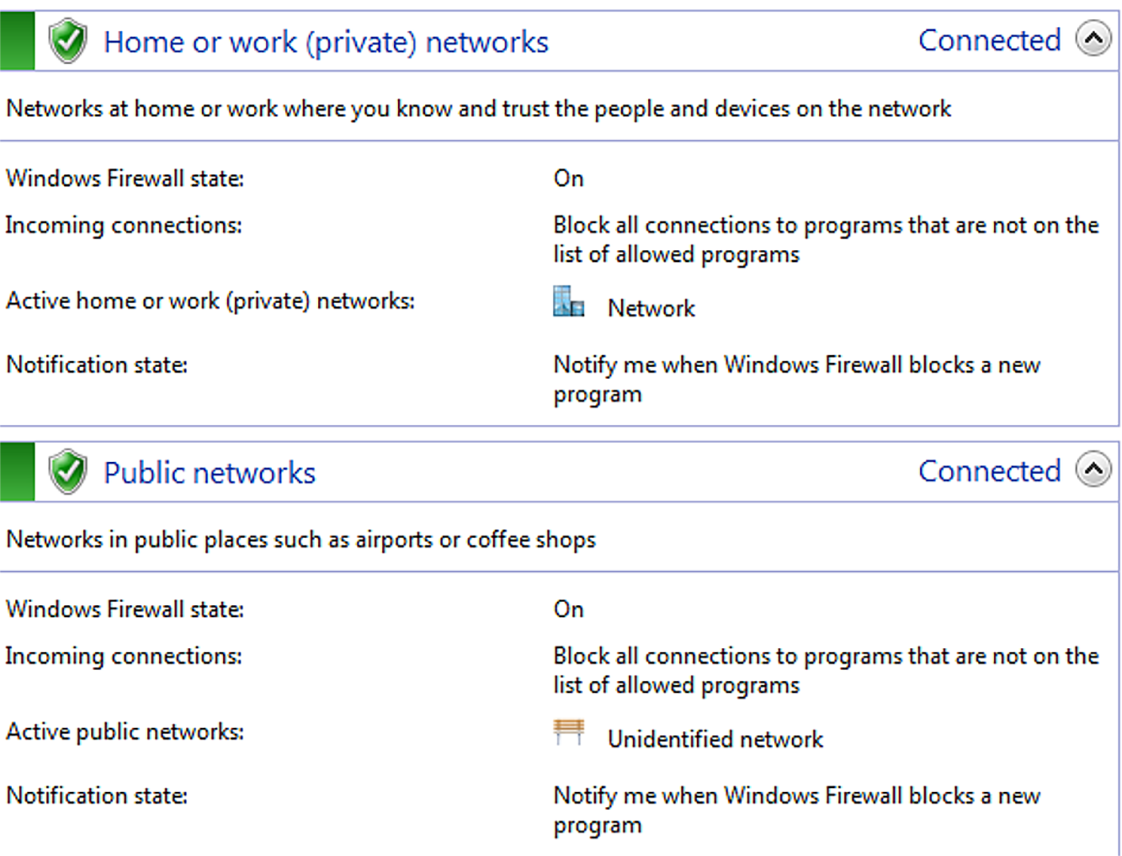
Si se utiliza un cortafuegos de terceros, las excepciones necesarias deben configurarse manualmente.
Se pueden definir excepciones basadas en aplicaciones. En este caso, hay que añadir Automation Builder y la herramienta de configuración de IP como aplicación.
Como alternativa, se pueden especificar el protocolo y el número de puerto. Para IPConfig, utiliza el protocolo UDP y el número de puerto 24576.
|
Descripción de fallos |
Causa |
Solución |
|---|---|---|
|
Error - general |
›
|
🔧 Asegúrese de que se hayan tenido en cuenta todos los requisitos antes y durante el procedimiento de actualización. |
|
El campo «Versión de FW» está vacío tras el análisis de red o la versión del firmware no se ha actualizado tras el proceso de actualización (solo para dispositivos Modbus y PROFINET). |
› Se ha producido un error de conexión entre el dispositivo y el ordenador en el que se está ejecutando el programa. |
🔧
|
|
Error en la comprobación de la firma |
› Durante la actualización del firmware de los dispositivos CI50x, CI51x y CI52x, se inicia una comprobación de la firma. El procedimiento de actualización requiere un archivo de actualización del firmware (*.bin) y un archivo de firma (*.bin.sig) en el mismo directorio. Si falta el archivo de firma, la comprobación de la firma falla. |
🔧 Por ejemplo: Archivo de actualización del firmware: C:\AC500\AC500_CI52x_Firmware_V3.2.13.bin Archivo de firma:C:\AC500\AC500_CI52x_Firmware_V3.2.13.bin.sig |
|
Error: Tiempo de espera del paquete |
› Puede producirse un error de tiempo de espera debido a una conexión de red inestable. |
🔧 Coloca el ordenador en el que se ejecuta el programa lo más cerca posible de los dispositivos que se van a actualizar. Evita los conmutadores de red. |
|
Error: No se puede leer el estado del dispositivo |
› Puede producirse un error de lectura debido a las limitaciones del protocolo de actualización del firmware. Tras la actualización del firmware, la herramienta de configuración de IP comprueba el estado para verificar si la actualización se ha realizado correctamente. |
🔧 Vuelve a realizar la actualización del firmware. |
|
Error: La IP no es única |
› Hay más de un dispositivo que utiliza la misma dirección IP. No es posible actualizar el firmware. |
🔧 Cambia las direcciones IP. |
|
Error: Estado de error |
› Se ha producido un error interno del dispositivo durante la actualización del firmware. |
🔧
|
|
Error: No se puede conectar al dispositivo |
› La comunicación TCP no es suficiente. |
🔧 Aumenta la calidad de la conexión. Coloca el ordenador en el que se ejecuta el programa lo más cerca posible de los dispositivos que se van a actualizar. Evita los conmutadores de red. |