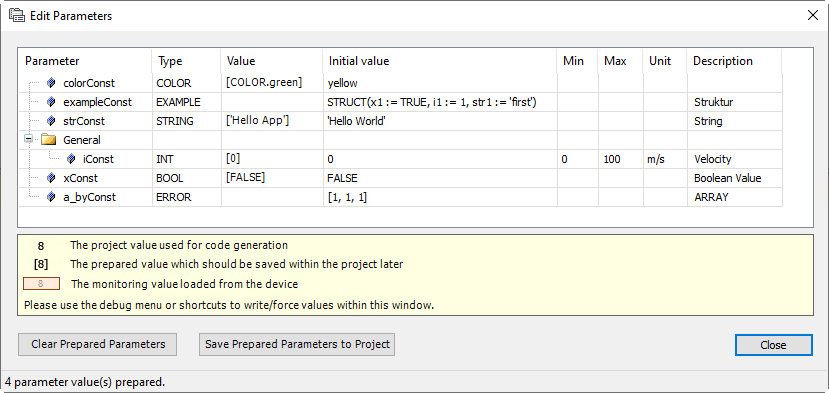
Función: El cuadro de diálogo «Editar parámetros» se utiliza para gestionar los parámetros de entrada constantes de un bloque de funciones.
Llame a: «Menú CFC → Editar parámetros»; menú contextual o haga clic en el campo del bloque de funciones «Parámetros».
Requisitos:
-
Un editor CFC está activo.
-
Se instancia un bloque de función que tiene variables
VAR_INPUT CONSTANTen su declaración.
Los bloques de función con variables VAR_INPUT CONSTANT se muestran en el editor con la palabra «Parameter» en la esquina inferior izquierda del cuadro.
Esta funcionalidad sólo se aplica a los bloques que se han insertado en un CFC con CODESYS >= V3.5 SP4.
Sólo el editor CFC tiene esta funcionalidad para sus variables VAR_INPUT CONSTANT.
En el editor FBD, CODESYS siempre muestra todos los parámetros de entrada en la caja, independientemente de
si están declarados como VAR_INPUT o VAR_INPUT CONSTANT. CODESYS tampoco hace distinción al respecto en los editores de texto.
Diálogo: Editar parámetros
|
«Parámetros» |
Nombre de la variable de entrada constante Por ejemplo: Si la variable de entrada está marcada con el pragma |
|
«Tipo» |
Tipo de datos de la variable Para un tipo de datos personalizado, es el nombre del DUT. Por ejemplo: |
|
«Valor» |
Transferencia de valores a la instancia del bloque de funciones
TIP: Haga clic en el campo para especificar el valor deseado. |
|
«Valor inicial» |
Valor inicial de la declaración |
|
«Min» |
Valor mínimo de la declaración si la variable se marcó con el pragma |
|
«Max» |
Valor máximo de la declaración si la variable se marcó con el pragma |
|
«Unidad» |
Unidad de la declaración si la variable se marcó con el pragma |
|
«Descripción» |
Comentario de la declaración |
|
«Borrar parámetros preparados» |
Elimina los valores preparados que aparecen entre corchetes Puede cargar y ejecutar la aplicación en modo en línea y, en ese momento, parametrizar la instancia del bloque de funciones con valores. Para ello, especifique valores preparados para la variable de entrada y haga clic en «Debug Write Values». Estos valores se preparan aquí como posibles valores de transferencia. TIP: Borre los valores preparados si no desea utilizarlos. NOTA: El comando se activa cuando se escribe un valor preparado en una variable en modo online (comando«Debug Write Values» ). |
|
«Guardar parámetros preparados del objeto actual» |
Guarda los valores de transferencia y los parámetros en el proyecto para poder utilizarlos durante el siguiente modo en línea. NOTA: El comando se activa cuando has escrito o forzado valores en modo online y vuelves a estar en modo offline. |
|
«Cerrar» |
Acepta los valores configurados y cierra el diálogo |
FB_Test bloque de funciones
TYPE EXAMPLE :
STRUCT
    x1 : BOOL;
    i1 : INT;
    str1 : STRING;
END_STRUCT
END_TYPE

TYPE COLOR :
(
	yellow,
	green,
	blue,
	black
) // Basic data type is INT, default initialization for all COLOR_BASIC variables is yellow
;
END_TYPE


FUNCTION_BLOCK FB_Test

VAR_INPUT CONSTANT
	xConst  : BOOL := FALSE; // Boolean value
	{attribute 'parameterCategory':='General'}
	{attribute 'parameterUnit':= 'm/s'}
	{attribute 'parameterMinValue':= '0'}
	{attribute 'parameterMaxValue':= '100'}
	iConst	: INT := 0; // Integer
	strConst : STRING := 'Hello World'; // String
	exampleConst : EXAMPLE := (x1 := TRUE, i1 := 1, str1 := 'first'); // STRUCT
	colorConst : COLOR := yellow; // ENUM
END_VAR

VAR_OUTPUT
END_VAR

VAR
END_VAR

;

PROGRAM PLC_PRG
VAR

	xStart : BOOL;
	fbTest	: FB_Test;

END_VAR
Fig. 260: Aplicación
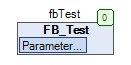
Fig. 261: Diálogo con parámetros de fbTest