


Símbolo: 
Función: El comando confirma los cambios realizados en CODESYS en el repositorio SVN. Para ello, se abre el cuadro de diálogo «Commit».
Llame a:
-
Menú contextual: «SVN» para confirmar exactamente este objeto
-
«Proyecto SVN Commit Proyecto» para confirmar todos los cambios del proyecto al mismo tiempo
Requisito: Se ha modificado al menos un objeto. Un objeto cuyo contenido ha sido modificado
se superpone en el árbol de objetos con el símbolo  ,
 , o
 .
Al ejecutar el comando, se levanta automáticamente el bloqueo de los objetos que se van a consignar.
Ver también
Diálogo "Commit
|
URL en el repositorio SVN Por ejemplo: |
|
|
«Mensaje de registro» |
Escriba un mensaje de registro que comente su cambio. Por ejemplo: |
|
«Mensajes recientes» |
Abre el diálogo «Recent Messages» para visualizar los últimos mensajes de registro. Puede hacer clic en un mensaje de registro para aceptarlo. |
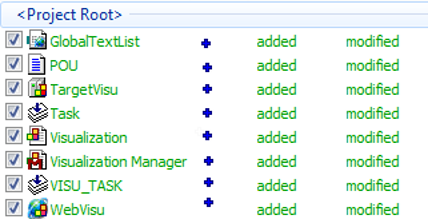 |
Lista de objetos que han sido modificados y que, por tanto, pueden ser confirmados. Las URL SVN reflejan la jerarquía del objeto en el repositorio SVN. Los objetos se resaltan en color según su estado:
La lista también contiene objetos que no han sido modificados pero que tienen un bloqueo. Esto ayuda a evitar que el bloqueo pase desapercibido en el repositorio. Haga doble clic en un objeto para abrir el cuadro de diálogo de comparación. La revisión de la copia de trabajo se compara con la revisión base. El cuadro de diálogo de comparación también se abre al hacer clic en «Comparar» en el menú contextual. Haga clic con el botón derecho del ratón en un objeto para abrir el menú contextual. Nota: Cuando se ha ejecutado el comando «Commit Project», se muestra una lista de objetos. Cuando se aplica el comando «Commit» a un objeto específico, sólo se muestra este objeto (si está modificado o bloqueado) y sus objetos hijos modificados o bloqueados. |
|
«Objeto» |
Por ejemplo: |
|
«Estado del texto» |
Estado del objeto en CODESYS
|
|
«Estado de la propiedad» |
Estado de los metadatos del objeto
|
|
«Cerradura» |
Si el objeto tiene un bloqueo, se muestra aquí el usuario que aplicó el bloqueo. Por ejemplo: |
|
«Descripción» |
Visualización del mensaje de registro |
 : El objeto se selecciona para la confirmación.

|
«Seleccionar/Deseleccionar todo» |
|
|
«Mantener cerraduras» |
|
|
«Mantenga las listas de cambios»: |
|
|
«Actualizar después de confirmar (recomendado)» |
|
 : La lista de cambios no se borra después de la confirmación.
|
Botón «Proyecto de actualización» |
Actualiza el proyecto Pista: Evite conflictos confirmando un proyecto/objeto previamente actualizado. |
|
«OK» Atajo de teclado [Ctrl]+[Enter] Atajo de teclado [Ctrl]+[Enter] |
Comprueba primero la copia de trabajo. Inicia la confirmación de cambios cuando la copia de trabajo es actual. Abre un diálogo cuando la copia de trabajo está obsoleta. A continuación, puede seleccionar una de las siguientes opciones:
Nota: El historial de la confirmación se muestra en la vista «Messages». Los mensajes aparecen resaltados en color.
|
Manipulación de objetos externos
Manipulación de objetos externos
Si el objeto externo está en el mismo repositorio SVN, entonces los cambios en este objeto externo se listan en el diálogo de confirmación y se confirman junto con el proyecto interno. Si un objeto externo está en otro repositorio SVN, se le notificarán los cambios en el proyecto externo y tendrá que confirmarlos por separado.
Un objeto externo tiene la propiedad «externals».
Menú contextual (botón derecho del ratón sobre el objeto)
|
|
Abre el diálogo de comparación para comparar la copia de trabajo con la revisión de nivel superior. |
|
|
Abre el diálogo de comparación para comparar la copia de trabajo con la revisión HEAD. |
|
|
Las entradas de la lista se resaltan en color según el estado del objeto:
|
|
|
Descarta los cambios realizados en la copia de trabajo. A continuación, el objeto corresponde a la revisión en el repositorio SVN. |
|
|
Muestra el historial de versiones del objeto seleccionado. |
|
«Propiedades» |
Abre el diálogo «SVN Properties». Allí se muestran las propiedades y puede editarlas. |
|
Pasar a la lista de cambios |
Nota: Este comando aún no se ha implementado. |


