


Puede configurar una entrada de usuario para una visualización que haga que una visualización referenciada se abra como un diálogo. Por ejemplo, un usuario hace clic en un botón, tras lo cual se abre un cuadro de diálogo que solicita la introducción de valores. Un diálogo se utiliza para recoger las entradas del usuario y, si es modal, puede provocar que se bloqueen las entradas fuera del diálogo.
Sólo las visualizaciones con el tipo de visualización «Diálogo» pueden abrirse como diálogo. El tipo de visualización se configura en el diálogo «Propiedades» de un objeto de visualización.
Procedimiento básico:
Requisito: El proyecto contiene una visualización principal y un cuadro de diálogo.
-
Configure una entrada de usuario para la visualización principal con la acción «OpenDialog» para el diálogo.
Se configura la apertura del diálogo.
-
Configure una entrada de usuario para un elemento del diálogo con la acción «CloseDialog».
Sugerencia: en el caso de diálogos no modales, también puede configurar la entrada del usuario para cerrar fuera del diálogo.
Se configura el cierre del diálogo.
También puede utilizar diálogos de la biblioteca en lugar de diálogos de creación
propia. Por ejemplo, si la biblioteca VisuDialogs está integrada en el proyecto, puede utilizar los cuadros de diálogo VisuDialogs.Login o VisuDialogs.FileOpenSave contenidos en ella.
Ver también
Configurar un objeto de visualización como diálogo
-
Seleccione el objeto en la vista «Dispositivos», abra el menú contextual y seleccione el comando «Propiedades».
-
Seleccione la pestaña «Visualización».
-
Active la opción «Diálogo» y cierre el diálogo con «OK».
La visualización tiene el tipo de visualización «Diálogo» y puede llamarse como tal.
Configurar una llamada de diálogo
Cuando se llama a un cuadro de diálogo, el usuario normalmente pulsa un botón, tras lo cual se abre un cuadro de diálogo que solicita una entrada.
En el siguiente ejemplo, un cuadro de diálogo que representa un calendario permite introducir una fecha.
Requisito: El proyecto contiene las visualizaciones visMain y dlgCalender.
-
Establezca el tipo de visualización de
dlgCalenderen Diálogo. -
Arrastre un rectángulo a la visualización
visMain. -
Configure la propiedad «Textos Texto» con el texto
Due Date: %t[yyyy-MM-dd].Configure la propiedad «Variables de texto Variable de texto» con
PLC_PRG.dateDue. -
Arrastre un botón a la visualización.
-
Configure la propiedad «Textos Texto» con el texto
Open dialog.Configure la propiedad «Configuración de entrada OnMouseClick» para la acción «Abrir diálogo» con
dlgCalender.Se configura la entrada del usuario para la apertura del diálogo.
-
Haga doble clic en el cuadro de diálogo
dlgCalender. -
Arrastre el elemento «Selector de fecha» al editor de visualización.
-
Configure la propiedad «Textos Texto» con
Due Date: %t[yyyy-MM-dd].Configure la propiedad «Variable» con
PLC_PRG.dateCalender.El elemento está configurado.
-
Arrastre un botón al editor de visualización.
-
Configure la propiedad «Textos Texto» con
OK: -
Configure la propiedad «Configuración de entrada OnMouseClick»para la acción «Cerrar diálogo »con
dlgCalender, Result: OK. -
Configure otra propiedad «Configuración de entrada OnMouseClick» para la acción «Ejecutar ST-Code» con
PLC_PRG.dateDue := PLC_PRG.dateCalendar;.Se configura la entrada del usuario para el cierre del diálogo.
-
Arrastre otro botón al editor de visualización.
-
Configure la propiedad «Textos Texto» con
Cancel: -
Configure la propiedad «Configuración de entrada OnMouseClick» para la acción «Cerrar diálogo »con
dlgCalender, Result: Cancel. -
Se configura la entrada del usuario para la cancelación del diálogo.
-
Compilar, cargar e iniciar la aplicación.
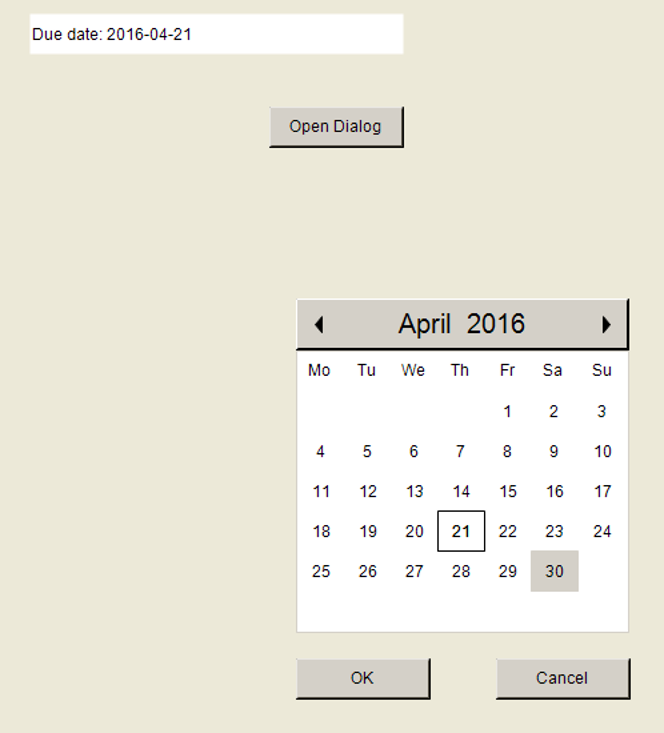
Declaración de variables:
                PROGRAM PLC_PRG
                VAR
                dateDue : DATE := DATE#2000-01-01;
                dateCalendar : DATE;
                END_VAR
Implementación de una aplicación de acceso a un cuadro de diálogo
En el código de la aplicación se puede implementar el acceso a un diálogo que se gestiona en el gestor de diálogos. El gestor de diálogos crea y gestiona automáticamente todas las visualizaciones del tipo «Diálogo». El acceso se realiza a través del gestor de visualización interno.
En primer lugar, implementa el acceso al gestor de diálogos llamando al método GetDialogManager() del gestor de visualización interno. A continuación, puede utilizar los métodos del
gestor de diálogos para programar la secuencia de programa de un diálogo.
En el siguiente ejemplo se configura un botón para que al pulsarlo abra el diálogo
preconfigurado Login. El usuario puede introducir un nombre y una contraseña en el cuadro de diálogo.
El diálogo Login está contenido en la biblioteca VisuDialogs. También puede llamar a un diálogo creado por usted de la misma manera.
Implementación de una aplicación de acceso al diálogo Login desde la biblioteca VisuDialogs:
Requisito: La biblioteca VisuDialogs está integrada en el proyecto.
-
Inserte una nueva visualización
visMainbajo la aplicación.Se abre el editor de visualización.
-
Arrastre un botón al editor de visualización.
-
Introduzca en su propiedad «Texto»
Login.El botón está etiquetado.
-
Haga clic en «Configurar »en la propiedad «Configuración de entrada OnMouseDown».
-
Seleccione la acción de entrada «Ejecutar código ST» y haga clic en
 .
-
Introduzca la siguiente llamada a función en el editor ST:
OpenLoginDialog(pClientData);La visualización principal contiene un botón. Si un usuario hace clic en el botón, se abre el diálogo
Loginy se llama a la funciónOpenLoginDialog(). -
Haga clic en «Configurar »en la propiedad «Configuración de entrada OnDialogClosed».
-
Seleccione la acción de entrada «Ejecutar código ST» y haga clic en
. -
Introduzca la siguiente llamada a función en el editor ST:
OnLoginDialogClosed(pClientData);Si un usuario cierra el diálogo, se llama a la función
OnLoginDialogClosed().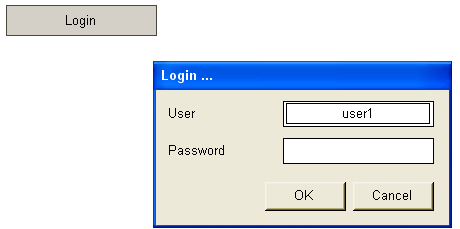
Implementación de la función OpenLoginDialog():
                FUNCTION OpenLoginDialog : BOOL
                VAR_INPUT
                pClientData : POINTER TO VisuStructClientData;
                END_VAR

                VAR
                dialogMan : IDialogManager;
                loginDialog : IVisualisationDialog;
                pLoginInfo : POINTER TO Login_VISU_STRUCT; // Login_VISU_STRUCT contains the parameters defined in the interface of visualization "Login".
                result : Visu_DialogResult;
                stTitle : STRING := 'Login ...';
                stPasswordLabelText: STRING;
                stUserLabelText: STRING;
                stUsername: STRING;
                END_VAR

                dialogMan := g_VisuManager.GetDialogManager(); // The DialogManager is provided via the implicitly available VisuManager
                IF dialogMan <> 0 AND pClientData <> 0 THEN
                loginDialog := dialogMan.GetDialog('VisuDialogs.Login'); // Dialog to be opened is specified
                IF loginDialog <> 0 THEN
                pLoginInfo := dialogMan.GetClientInterface(loginDialog, pClientData);
                IF pLoginInfo <> 0 THEN      // In the following the parameters of the login dialog in the Login_VISU_STRUCT will be read
                pLoginInfo^.stTitle := stTitle;
                pLoginInfo^.stPasswordLabelTxt := stPasswordLabelText;
                pLoginInfo^.stUserLabelTxt := stUserLabelText;
                dialogMan.OpenDialog(loginDialog, pClientData, TRUE, 0);
                END_IF
                END_IF
                END_IF
OnLoginDialogClosed() define la reacción al cierre de un diálogo.
Implementación de la función OnLoginDialogClosed():
                FUNCTION OnLoginDialogClosed : BOOL
                VAR_INPUT
                pClientData : POINTER TO VisuStructClientData;
                END_VAR

                VAR
                dialogMan : IDialogManager;
                loginDialog : IVisualisationDialog;
                pLoginInfo : POINTER TO Login_VISU_STRUCT;
                result : Visu_DialogResult;
                stPassword: STRING;
                stUsername: STRING;
                END_VAR

                dialogMan := g_VisuManager.GetDialogManager(); // The DialogManager is provided via the implicitly available VisuManager
                IF dialogMan <> 0 AND pVisuClient <> 0 THEN
                loginDialog := dialogMan.GetDialog('VisuDialogs.Login'); // Gets the login dialog
                IF loginDialog <> 0 THEN
                result := loginDialog.GetResult(); // Gets the result (OK, Cancel) of the dialog
                IF result = Visu_DialogResult.OK THEN
                loginDialog.SetResult(Visu_DialogResult.None); // Reset to default (none)
                pLoginInfo := dialogMan.GetClientInterface(loginDialog, pVisuClient); // Structure Login_VISU_STRUCT gets read;
                // In the following the structure parameters can be set
                IF pLoginInfo <> 0 THEN
                stPassword := pLoginInfo^.stPasswordpLoginInfo^.stPassword := ''; // Reset the passwword
                stUsername := pLoginInfo^.stUsername;
                END_IF
                ELSIF result = Visu_DialogResult.Cancel THEN
                loginDialog.SetResult(Visu_DialogResult.None); // React on 'Cancel'
                ELSE
                // nothing to do
                END_IF
                END_IF
                END_IF
Ver también