


Una visualización suele configurarse de modo que llame a un teclado virtual para un evento de entrada de texto cuando no hay disponible un dispositivo de entrada. Para ello, la acción de seguimiento «Escribir variable» se preestablece en consecuencia en la entrada del usuario: El valor «Estándar» se selecciona para el ajuste «Tipo de entrada».
Sin embargo, también puede configurar especialmente cómo se introduce el texto. Para
ello, se dispone de más tipos de entrada en la entrada de usuario, como Text input o las visualizaciones enumeradas. Estas visualizaciones tienen el tipo de visualización
«Numpad/Keypad» y muestran teclados virtuales o teclados numéricos.
En «Configuración de la entrada de texto predeterminada» del gestor de visualizaciones puede preestablecer una visualización de teclado que se llame desde todas las visualizaciones de la aplicación cuando sea necesario. Esto es posible sin tener que personalizar las entradas de usuario de las visualizaciones.
Configuración de la introducción de texto, especialmente para teclados virtuales
Requisito: Se abre un proyecto con una visualización.
-
Declare una variable de entrada en el programa
PLC_PRG.VAR_INPUT stInput : STRING; VAR_END -
Añade un botón a la visualización y selecciona el elemento.
-
Configure la propiedad «Textos Texto» con
Text input: %s. -
Configure la propiedad «Variables de texto Variable de texto» con
PLC_PRG.stInput. -
Haga clic en «Configure» en la propiedad «Configuración de entrada OnMouseClick».
Se abre el cuadro de diálogo «Input Configuration». El evento de entrada seleccionado se imprime debajo de la leyenda.
-
Seleccione la acción «Escribir variable».
-
Seleccione la visualización
Visudialogs.Keypaden «Tipo de entrada» de la implementación de la acción.Se selecciona el teclado virtual
Visudialogs.Keypadcomo dispositivo de entrada. -
Compila, descarga e inicia la aplicación.
Se abre la visualización.
-
Pulse el botón como usuario de visualización.
El teclado virtual aparece y permite introducir texto mediante el ratón.
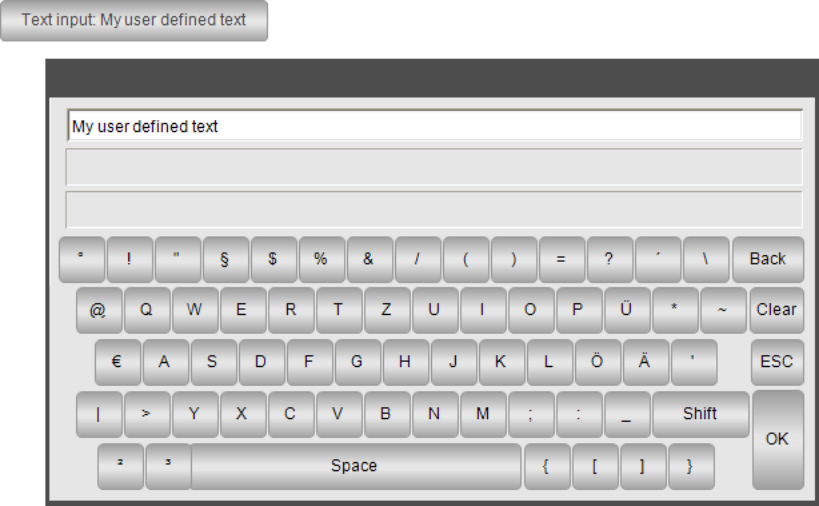
Configuración de la entrada numérica, especialmente para teclados numéricos virtuales
Requisito: Se abre un proyecto con una visualización.
-
Declare una variable de entrada en el programa
PLC_PRG.VAR_INPUT iInput : INT; VAR_END -
Abra la visualización y añada un elemento «Rectangle».
-
Seleccione el elemento en el editor.
Las propiedades son visibles en la vista «Properties».
-
Configure la propiedad «Textos Texto» con
Number input: %i. -
Configure la propiedad «Variables de texto Variable de texto» con
PLC_PRG.iInput. -
En la propiedad «Input configuration», haga clic en el botón «Configure» en la línea
OnMouseClick.Se abre el cuadro de diálogo «Input Configuration». El evento de entrada seleccionado se imprime debajo de la leyenda.
-
Seleccione la acción
Write variablede la lista de acciones posibles y haga clic en el símbolo .
.La acción aparece en la lista de acciones a ejecutar. La implementación en blanco de la acción aparece en el área de la ventana a la derecha de la lista.
-
Seleccione los siguientes ajustes:
«Tipo de entrada» ajustado a
VisuDialogs.Numpad.«Elegir variable a editar» poner «Usar variable de salida de texto».
«Título del diálogo» ajustado a
'My virtual numpad'. -
Haga clic en «OK» para cerrar el cuadro de diálogo.
Se configura la entrada del usuario.
-
Compila, descarga e inicia la aplicación.
La aplicación se ejecuta. Se abre la visualización. Cuando un usuario hace clic en el rectángulo, se abre el teclado numérico.
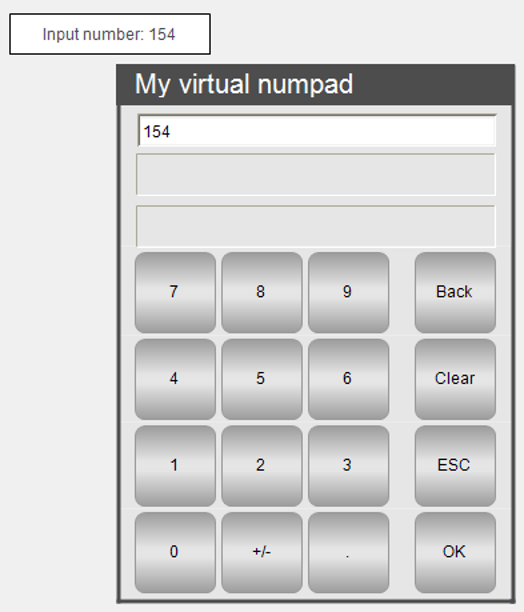
Definición de la entrada de texto estándar
Requisito: Se abre un proyecto con una visualización y una configuración de entrada de usuario. Para todas las acciones de seguimiento «Escribir variable», se selecciona el valor «Predeterminado» para el ajuste «Tipo de entrada».
-
Haz doble clic en el gestor de visualización.
-
Haga clic en la entrada de texto por defecto en la pestaña «Configuración» («Entrada de texto por defecto» grupo) y asigne visualizaciones.
Estas visualizaciones se definen como entrada de texto por defecto. Si una variante de pantalla no tiene teclado, estas visualizaciones se llaman sin que tenga que adaptar la entrada del usuario.