


A continuación se describe cómo crear un «IEC 61850 Server» y configurar el modelo de datos IEC 61850 con nodos lógicos, objetos de datos y atributos de datos que pueden conectarse a variables globales en la aplicación IEC 61131. El punto de partida es un proyecto nuevo o existente con una CPU AC500.
Añadir servidor IEC 61850
Añada un objeto «Servidor IEC 61850» debajo del puerto Ethernet « ETH1» o «ETH2», dependiendo de la dirección IP que deba utilizar el servidor MMS. Las direcciones IP de «ETH1» y «ETH2» se configuran con la herramienta «IP-Configuration».
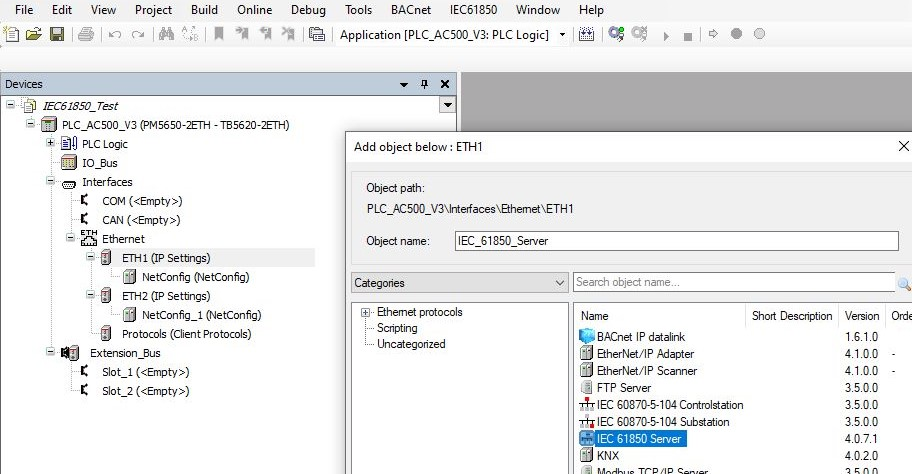
GOOSE Publisher y Subscriber es independiente de la dirección IP. En su lugar, las direcciones MAC de Ethernet deben configurarse en GOOSE Publisher y/o Subscriber. Incluso si sólo se configura GOOSE como en el ejemplo B, se requiere un «Servidor IEC 61850», que puede colocarse debajo de cualquier puerto Ethernet.
Las propiedades del «IEC 61850 Server» pueden configurarse. Para la funcionalidad básica, se pueden utilizar los valores por defecto.
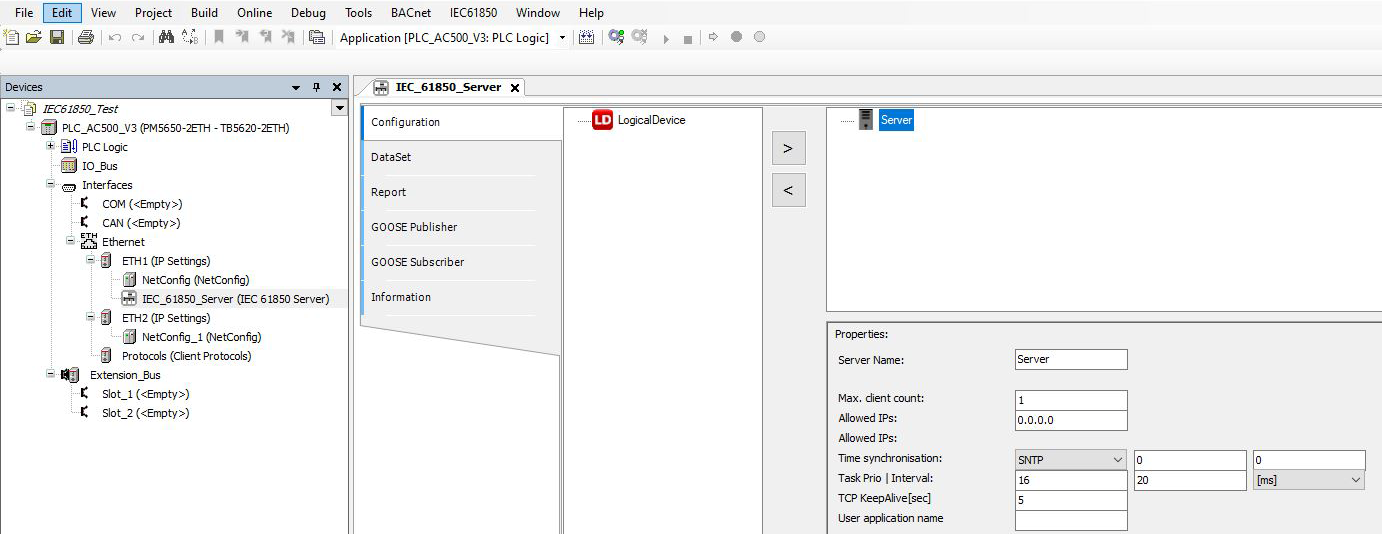
|
Propiedad |
Descripción |
|---|---|
|
Nombre del servidor |
Nombre del servidor. |
|
Número máximo de clientes |
El número máximo de clientes que pueden conectarse al IED, valores posibles: 1, 2, 3, 4, 5 |
|
IP permitidas |
IPs permitidas para clientes 1...5. Por defecto es 0.0.0.0, por lo que una dirección IP igual a 0.0.0.0 significa que no se realizará ninguna prueba de validez de la dirección IP. Si se ha seleccionado más de una conexión de cliente, deberán configurarse IPs adicionales para cada una de ellas. En cuanto se parametriza una dirección IP con 0.0.0.0, se desactiva la comprobación para todos los clientes conectados. |
|
Sincronización horaria |
Selección: SNTP SNTP (única opción posible): Sincronización horaria (S)NTP Los siguientes valores sólo deben utilizarse si la hora del PLC se interpreta como hora UTC: 1. Campo de entrada Zona horaria: Desplazamiento entre Greenwich (GMT)- y la hora local (para Alemania 1 h, por ejemplo). El valor está limitado entre -12 y + 14. 2. Campo de entrada: Modo DLS: Ahorro de luz diurna. Valores posibles:
|
|
Tarea Prio I Intervalo |
Tarea, que será generada por Generar código IEC 61850: 1. Campo de entrada - introducción de la prioridad, 2. Campo de entrada - introducción del intervalo en ms. |
|
TCP KeepAlive [seg] |
El KeepAlive es para comprobar la conexión con el cliente. |
|
Nombre de la aplicación de usuario |
Introduzca el nombre de la aplicación de usuario para optimizar el rendimiento de GOOSE. La tarea IEC 61850 se ejecutará en el siguiente orden: 1. Abonado GOOSE 2. Aplicación de usuario 3. Informes GOOSE Publisher y MMS Si este campo está vacío, la aplicación de usuario (paso 2) no será llamada por la tarea IEC 61850, sino por la tarea estándar. Dos tareas son asíncronas y podrían provocar un rendimiento más lento. |
El servidor es el objeto raíz para crear el modelo de datos IEC 61850 que consta de «LogicalDevice», nodos lógicos, objetos de datos y atributos de datos.
Añadir LogicalDevice
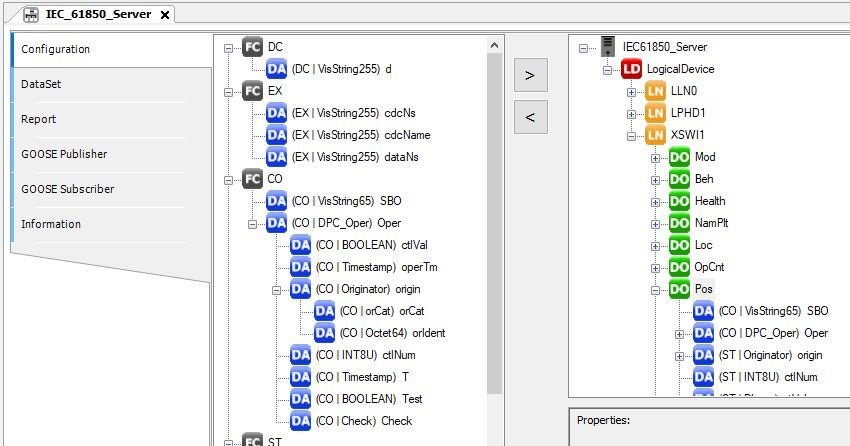
Añada el «LogicalDevice» seleccionándolo en la ventana de la izquierda e insertándolo debajo del servidor con el botón de flecha «>».
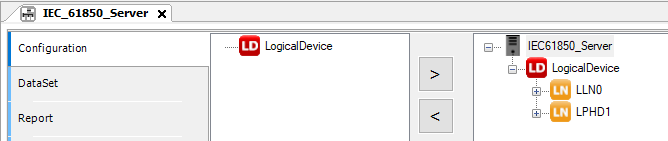
Se pueden configurar las siguientes propiedades del dispositivo lógico.
|
Propiedad |
Descripción |
|---|---|
|
Nombre del dispositivo |
Nombre del LogicalDevice |
Añadir nodos lógicos
Se añaden automáticamente dos nodos lógicos estándar («LLN0» y «LPHD1»). Se pueden añadir más nodos lógicos (por ejemplo, «XSWI») seleccionándolos en la ventana de la izquierda e insertándolos debajo del dispositivo lógico con el botón de flecha «>».
Se pueden configurar las siguientes propiedades del dispositivo lógico.

|
Propiedad |
Descripción |
|---|---|
|
Prefijo del nodo |
Prefijo opcional para la instancia de LNC seleccionada. El prefijo se antepone al nombre del LN en el árbol de servidores. |
|
Índice del nodo lógico |
Índice para diferenciar entre varias instancias del mismo tipo de nodo lógico. Se asigna automáticamente con orden creciente, empezando por 1. Si se modifica manualmente, deben evitarse los duplicados. |
Añadir objetos de datos
Los nodos lógicos se instancian con sus objetos de datos obligatorios «DO». Los objetos de datos opcionales pueden añadirse seleccionándolos en la ventana izquierda e insertándolos debajo del nodo lógico con el botón «>».
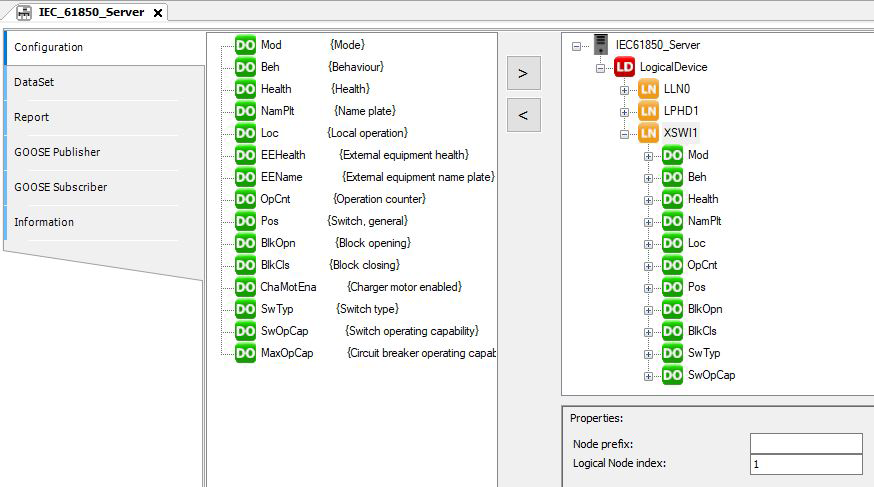
Los objetos de datos no tienen propiedades que configurar.
Añadir atributos de datos y asignación a variables
Los objetos de datos se instancian con sus atributos de datos obligatorios «DA». Los atributos de datos opcionales pueden añadirse seleccionándolos en la ventana izquierda e insertándolos debajo del objeto de datos con el botón «>».
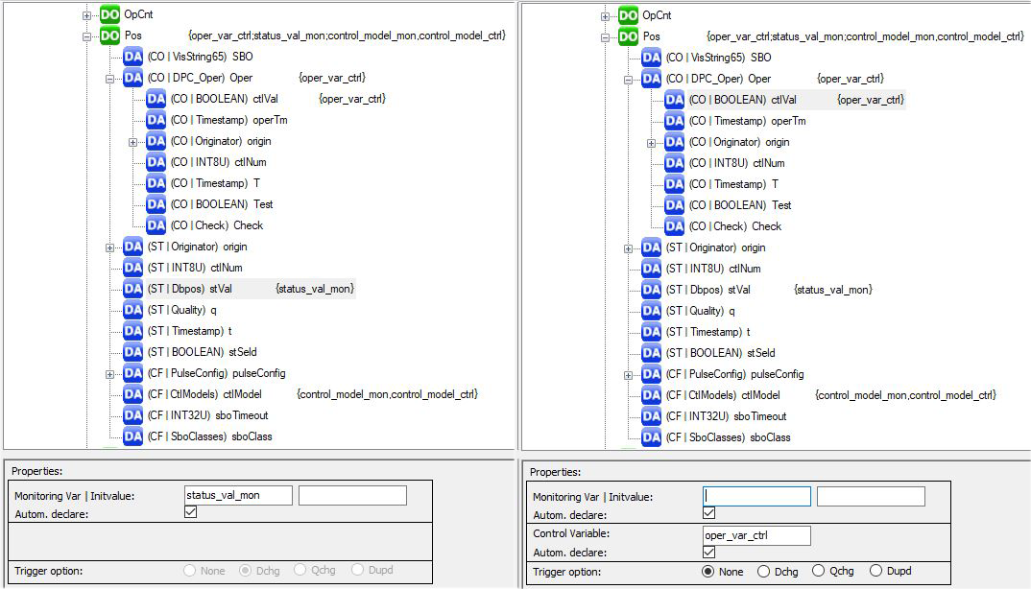
Los atributos de datos pueden asignarse a variables en la aplicación IEC 61131 mediante las siguientes propiedades.
|
Propiedad |
Descripción |
|---|---|
|
Control Var I Initvalue |
Nombre de la variable de monitorización, que puede ser escrita por AC500 y leída por un cliente IEC 61850, por ejemplo el estado stVal de una posición de interruptor / Opcionalmente se puede definir un valor inicial. |
|
Variable de control |
Nombre de la variable de control que puede ser escrita desde un cliente IEC 61850 y leída por AC500, por ejemplo un comando de conmutación Oper.ctlVal. |
|
Autom. declarar |
Activando la casilla Autom. declare la variable es declarada por el configurador IEC 61850 y almacenada en el IEC61850_Generated_GVL (de la carpeta POUs generados IEC61850) después de generar el código del servidor IEC 61850. Si no se declara automáticamente, la variable debe ser declarada por el usuario. En su lugar, se puede elegir un punto IO como variable de supervisión o control. |
|
Opciones de activación |
Con las opciones de activación se seleccionan los eventos que pueden activar un informe. La opción de activación seleccionada se muestra en la barra de estado. |